設定
設定
 迅速な配送
迅速な配送
 送料は無料
送料は無料
 Incoterms
 お支払い方法


 マーケットプレイス製品


RetroPie Arcade V4.0
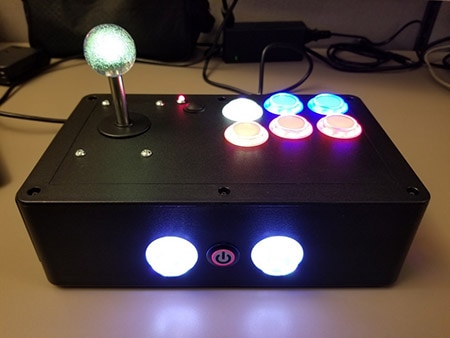
さまざまなRetroPie/Raspberry Pi Arcadeが構築されている中で、Raspberry Pi 3を基に自作してみることにしました。ただし、少し変更を加えたいと思います。私自身としては、電源/動画/USB接続用のポートが剥き出しでも気にしたことがないので、パススルーポートを採用しました。また、TV/モニタに接続する予定であることに加えて、½サイズであってもアーケード筐体を置ける場所が家にないので、画面は搭載しませんでした。HDMI出力と内部の音声/ヘッドフォン出力を切り替えるため、スイッチ付きの音声用励振器と、励振器のボリューム調節用のポテンショメータを内蔵しています。ボタンやOSについては、オンライン上にこうした設定を説明するプロジェクトが多数あるため、ここでは独自の設定のみを説明します。
電源回路の制御は、SparkFun製のTeensy LCマイクロコントローラ基板により行っています。Teensy LCは電源ボタンを監視しており、このボタンが押されると、Raspberry Piへの電力を制御するリレーを起動して、Raspberry Piの電源をオンにします。Raspberry Piは、電源が入ると、電源がオンになったことを示す高信号をTeensy LCに送信します。信号を受信したTeensy LCはボタンをオンにして、LEDを点灯させます。Raspberry Piの電源を切るために電源ボタンがもう一度押されると、Teensy LCからRaspberry Piに信号が送信され、Raspberry Piでシャットダウン処理が開始されます。OSのシャットダウンが完了すると、Teensy LCはリレーを解除して、Raspberry Piの電源を完全にオフにしてLEDを消灯します。本機とコンセントが接続されている限り、Teensy LCは電源が入ったままとなりますが、その消費電力は極めて小さいため、あまり気にしてはいません。また、コンセントに接続されていることを示すため、ボックスのカバーに小さな赤色LEDを取り付けています。
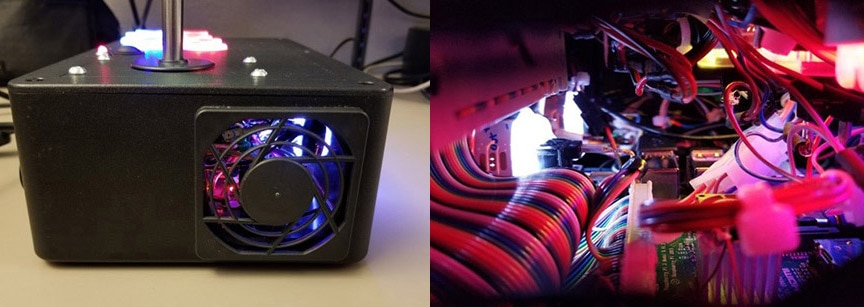
ボックスの背面には、音声用のポテンショメータスイッチ、外部スピーカ/ヘッドフォンジャック、電源用のタル型コネクタ、microSDカードスロット、HDMI接続部、USBポート2つを搭載しています。片方のUSBポートは、フラッシュドライブや追加のコントローラを接続できるよう、Raspberry PiのUSBポートに通しています。もう片方のUSBポートは、ボックスを開けることなくプログラムを書き換えて照明を変更できるよう、Teensy LCに接続しています。側面には空気を通すための通気口を2つ設けており、ライトが点くととても格好いい見た目になります。外部microSDカードスロットは、microSDカード延長ケーブルでRaspberry Piに接続しています。
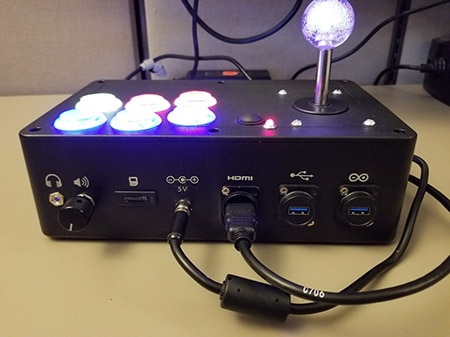
ポートの上に貼っているラベルは、Cricut製のカッティングマシンを使って作成しました。過去のバージョンではボックスのカバーと側面にゲーマー向けのアートワークを貼っていましたが、完成版では無地の黒にして、ボタンを光らせています。
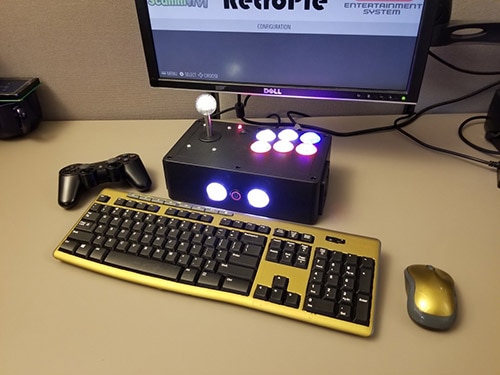
これらのボタンは、Adafruit製のアーケード筐体用の透明なボタンです。少しふわふわした感じであったため、しっかりした押し応えになるよう各ボタンにバネを追加しています。それと、これらのボタンは透明であるため、NeoPixel LED 6個を各ボタンの周りに付けて、照明を追加しています。これらのLEDはすべて個別にアドレスとRGBを指定可能であるため、1つのボタンに複数の色を設定するなど、ボタンごとにさまざまな照明エフェクトを作成できます。現時点では、NESでは2つのみ、SNESでは6つすべて(オリジナルのコントローラと同じ色)、Daphneでは1つのみというように、エミュレーション対象のシステムに合わせてボタンを点灯させています。これは、アクティブなシステムを読み取り、独自の3チャンネル1ビットインターフェースによりTeensy LCにこの情報を送信するPythonスクリプトを作成することで行っています(「DragonSpeech」を作成したこともありますから)。ジョイスティックについても、中空軸内にミニNeoPixelを搭載するとともに、www.paradisearcadeshop.comのボールを採用することで、光るようになっています。ゲームをプレイしていない状態でシステムの電源がオンになっている間は、別の照明エフェクトがランダムに実行されるようにしています。
これらのボタンはアーケードゲームに最適ですが、コンソールゲームを遊ぶために、Bluetooth接続のPlayStation 3用コントローラとUSBゲームパッドも持っています。このRaspberry Piには、無線式キーボードとマウスを使えるように小型のドングルを接続しているため、ボックスを開けたり、1つしかない外部USBポートを塞いだりすることなく、DOSゲームで遊びながら端末で作業を行うことが可能になっています。このUSBポートはとても便利で、フラッシュドライブにつないでファイルを転送したり、追加のUSBコントローラを接続したりできます。
取り外ししやすい状態でカバー上のあらゆる部品への接続を行うため、リボンケーブルと長方形コネクタを採用しました。変更や修正は、カバーを取り外してとても簡単に行えます。アーケードスティックとすべての外部ボタンの設定は、Adafruit提供の素晴らしいPocket PiGRRLのチュートリアルに従って、Raspberry PiのGPIOから直接行いました。各ボタンとTeensy LCは別のケーブルでもつながれており、各ボタンの遮断を監視して、ボタンが押されると白く光るようにしています。
カバーを外した状態のボックスがこちらです。配線がごちゃごちゃしていますが、スペースが限られているので、いつかは綺麗にする予定です☺。
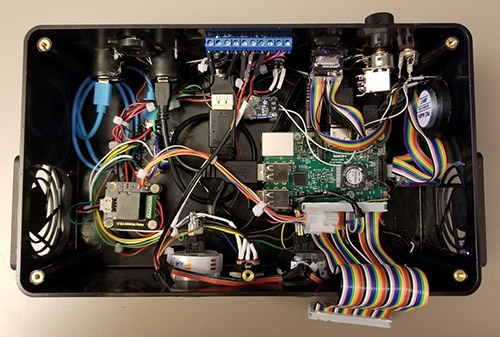
本機の組み立てではいたる所でやりすぎてしまっており、もっと安価に組み立て可能なRetroPieゲーミングマシンもありますが、ためになる経験でした。部品の追加はとてもおもしろく、各部品を連携させる方法を学ぶことができました。
著者について

Jerry Sturre氏は、DigiKeyのアプリケーションエンジニアリング部門のスーパーバイザーです。彼は自分のチームと力を合わせ、お客様が新しい技術や部品を見つけ、それを活用してプロジェクトの完成にこぎつけるのを支援しています。2001年にDigiKeyに入社し、2014年からアプリケーションエンジニアリング部門に所属しています。彼はノースランドコミュニティ&テクニカル大学で、エレクトロニクス技術応用科学の学位を取得しています。部品いじりとゲームが大好きで、自由な時間の大半をはんだごてかゲームコントローラを握って過ごしています。

Have questions or comments? Continue the conversation on TechForum, Digi-Key's online community and technical resource.
Visit TechForum