設定
設定
 迅速な配送
迅速な配送
 送料は無料
送料は無料
 Incoterms
 お支払い方法


 マーケットプレイス製品

Scheme It
回路図やブロック図を手軽に作成
Scheme Itは、電子回路図の設計や共有を誰でも行える無料のオンライン回路図 & ダイアグラム作成ツールです。充実した電子シンボルライブラリに加え、DigiKeyの部品カタログを利用でき、多様な回路設計を可能にします。また、部品表(BOM)マネージャが組み込まれているため、設計で使用している部品の把握も簡単です。完成した回路図は、画像ファイルとしてエクスポートしたり、電子メールで他の人に共有したりできます。現在、回路図をKiCadにエクスポートする機能のベータ版をテスト中です。Scheme Itは主要なウェブブラウザで動作し、追加の設定やプラグインは不要です。設計の共有や保存を行うには、myDigiKeyアカウントへの登録が必要になります。
特長
- ブロック図、アイコン図、システム図、回路図など、様々なレベルのダイアグラムを作成可能
- 700以上の汎用シンボルのライブラリに加え、カスタムシンボルの作成にも対応
- DigiKeyの部品カタログから、400万点以上の部品を利用可能
- 設計の非公開/公開、リンクでの共有、ウェブページやブログ、電子メールへの埋め込みなど、様々な設定を用意
- 部品表(BOM)のインポート機能により、設計を迅速化
- 部品表 & 見積もり機能を搭載
- PDFやPNGファイルに加え、他のツールへのエクスポートにも対応
- 部品選択について質問できる、DigiKey技術サポートへの直接リンクを用意
- 回路図をKiCad設計ソフトウェアにエクスポート可能
関連ビデオ
よくある質問
Scheme Itは、回数無制限でご利用いただける無料ツールです。「ライセンス」を設けていないため、ビジネスやプロジェクトに必要な回路図、フローチャート、各種ダイアグラムなどを、法的な制約を気にすることなく設計できます。なお、Scheme Itへのアクセス権を販売する行為は認められていません。
Scheme Itは、DigiKeyのウェブサイトから簡単にアクセスでき、ブラウザ上で誰でも無料で利用可能ですが、ローカル環境にダウンロードしてオフラインで使用することはできません。Scheme Itは当社のサーバを介し、インターネットに接続されたブラウザで動作します。
申し訳ありませんが、現時点ではScheme Itでワイヤの色を変更することができません。他の部品と同様に、ワイヤへのラベル付けは可能ですが、色の変更には対応していません。
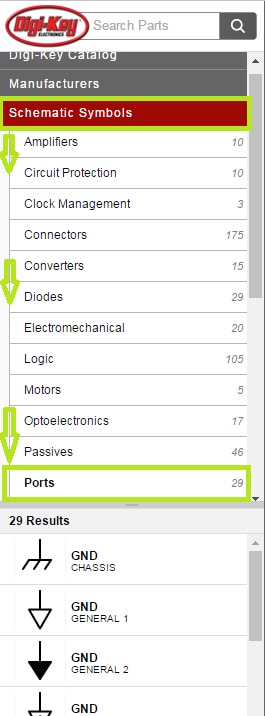
Scheme Itでは、グランドはポートに分類されています。[Schematic Symbols(回路図シンボル)] > [Ports(ポート)]に移動すると、複数のグランドオプションが表示されます。
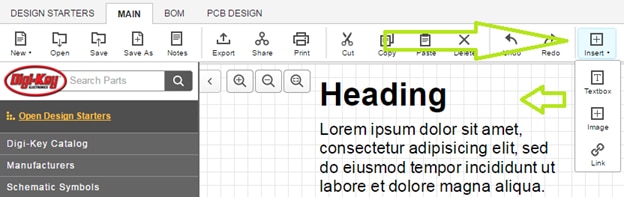
テキストの追加方法は2つあります。1つ目の方法は、[Insert(挿入)]を使用します。これは、画面上部のツールバーで、Undo/Redo(元に戻す/やり直す)の矢印アイコンのすぐ隣にあるドロップダウンボタンです。このボタンを使用すると、画像、ウェブリンク、テキストボックスを回路図に挿入できます。他のオブジェクトと同様、必要に応じてサイズの変更や移動が可能です。現在、[Insert(挿入)]を使用してテキストボックスを挿入すると、「Heading」という見出しとサンプルテキストが表示されます。このテキストが確認できれば、正しく挿入されています。
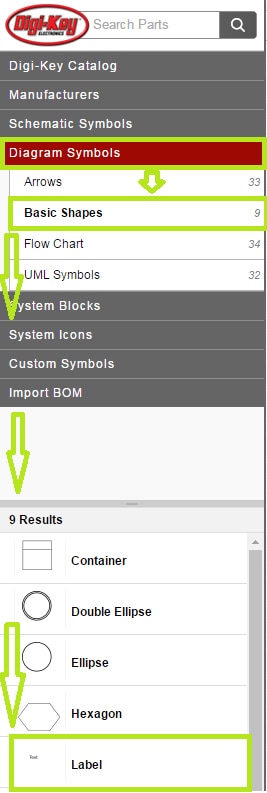
2つ目の方法は、[Label(ラベル)]を使用します。これは、[Diagram Symbols(ダイアグラムシンボル)] > [Basic Shapes(基本図形)]に移動すると表示されます。機能としては[Insert(挿入)]のテキストボックスとほとんど同じですが、見出しとサンプルテキストは表示されません。こちらも同様に、必要に応じてサイズの変更や移動が可能です。
2つ目の方法は、[Label(ラベル)]を使用します。これは、[Diagram Symbols(ダイアグラムシンボル)] > [Basic Shapes(基本図形)]に移動すると表示されます。機能としては[Insert(挿入)]のテキストボックスとほとんど同じですが、見出しとサンプルテキストは表示されません。こちらも同様に、必要に応じてサイズの変更や移動が可能です。
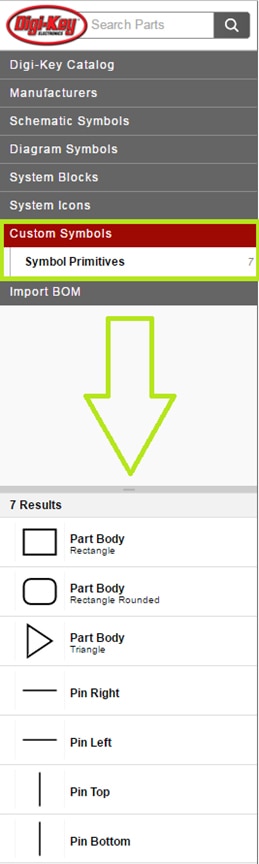
Scheme Itでは、各種IC型番に対応した既成シンボルは基本的に用意されていません。代わりに、カスタムシンボル機能を使用してICを自作できます。[Custom Symbols(カスタムシンボル)] > [Symbol Primitives(シンボルの構成要素)]に移動すると、部品本体(Part Body)や上下左右のピン(Top/Bottom/Left/Right)など、様々な要素が表示されます。回路図上に部品本体を配置し、その本体の適切な位置にピンを配置することで、必要とするほとんどのIC回路図シンボルを作成できます。
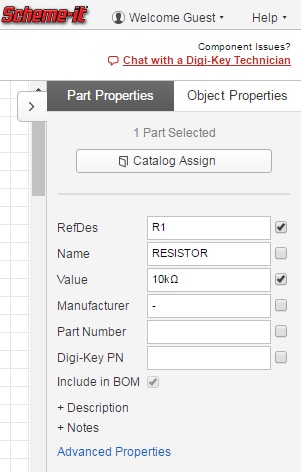
Scheme Itでは、オブジェクトごとにプロパティ(Properties)メニューが表示されます。このメニューは画面右側にあり、該当オブジェクトに関連するタブが含まれています。電子デバイスの場合、名前、参照番号、値をはじめ、メーカー名、メーカー品番、DigiKey品番などを設定・編集でき、他にも便利な機能が備わっています。ラベルやフローチャートブロックなどの場合、フォントや色を変更できるほか、必要に応じてサイズ変更や反転が可能です。
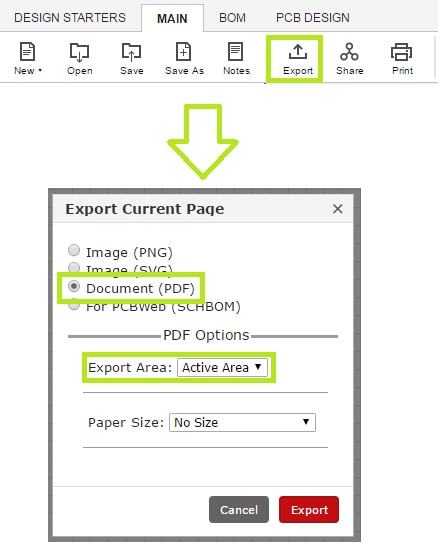
Scheme Itの描画領域全体を使用するほど大きな回路でない限り、現時点では、Scheme Itの印刷機能を使用することは推奨されません。代わりに、回路図をPDF形式でエクスポートしてから印刷することをおすすめします。まず、画面上部のツールバーにある[Export(エクスポート)]をクリックし、エクスポートの種類を[Document (PDF)(ドキュメント(PDF))]に設定します。次に、[PDF Options(PDFオプション)]の[Export Area(エクスポート領域)]項目のラジオボタンで[Active Area(アクティブな領域)]を選択します。これにより、Scheme Itの描画領域全体ではなく、回路のみが含まれたPDFドキュメントが作成され、印刷に適したレイアウトになります。