設定
設定
 迅速な配送
迅速な配送
 送料は無料
送料は無料
 Incoterms
 お支払い方法


 マーケットプレイス製品

DigiKey部品検索の効率的な利用法
DigiKeyの提供
2021-02-19
エレクトロニクス業界では、必要な部品を見つけるのは一筋縄ではいきません。
DigiKeyは業界最大規模の在庫品揃えを誇り、ご注文をいただいたその日のうちに出荷できる体制を整えています。DigiKeyの部品検索は、必要な部品を素早く見つけるための強力なツールです。しかし、特に類似の部品が多数ある場合には、部品を探すのが面倒になることもあります。
このページでは、DigiKeyの部品検索をさらに使いやすくし、探しているものを素早く効率的に見つけるためのヒントやコツをご紹介します。
*注:ここで紹介されているデータ例は原稿執筆時点ものです。検索の実行日時によって値は変動します。また、サンプル例は英語サイトのものであり、日本語サイトでの結果とは異なります。
部品検索に関する一般情報
DigiKeyの部品検索は、設計に必要な要素に適合する部品を効率的に見つけることができるように設計されています。たとえば、スルーホール型抵抗器を探しているとします。目標は、「スルーホール抵抗器」の全体サブカテゴリにたどり着くことです。はじめに、ページ上の部品検索のボックスに「抵抗器」と入力します(図1の検索結果を参照)。
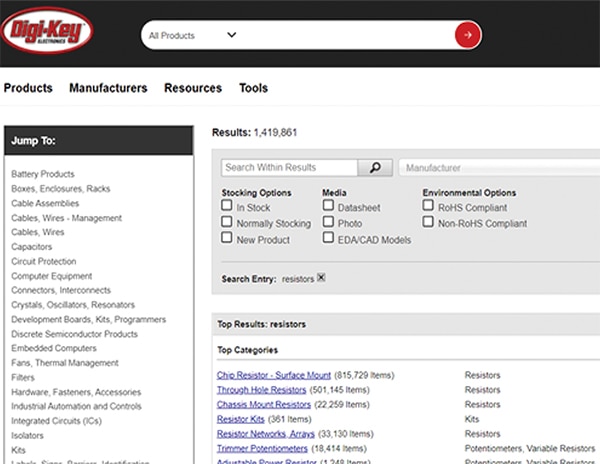 図1:「抵抗器」の検索結果。
部品データベース内の「抵抗器」という単語のすべてのヒットが表示されます。しかし、今、探しているのはスルーホール型抵抗器なので、「スルーホール型抵抗器」(ページ後半「抵抗器」の項の下)をクリックすると、入手可能なスルーホール型抵抗器が1つのページに表示されます。
検索結果の数から、非常に多品目のスルーホール型抵抗器がリストアップされていることがわかります。パラメータフィルタを使用すれば、より扱いやすいリストに絞り込むことができます(図2a、2b、2c)。
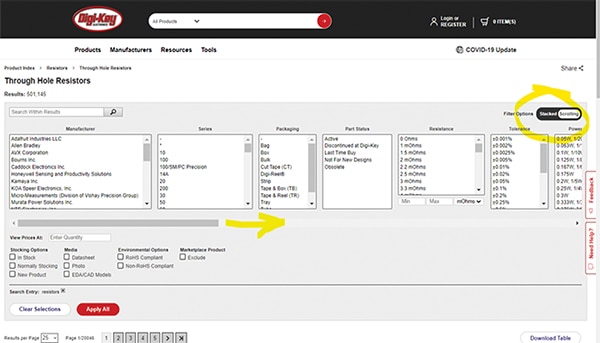 図2a:画面右上の「フィルタオプション:」で「スクロール」を選択すると、「スルーホール型抵抗器」のフィルタ属性を横スクロール検索できるようになります。
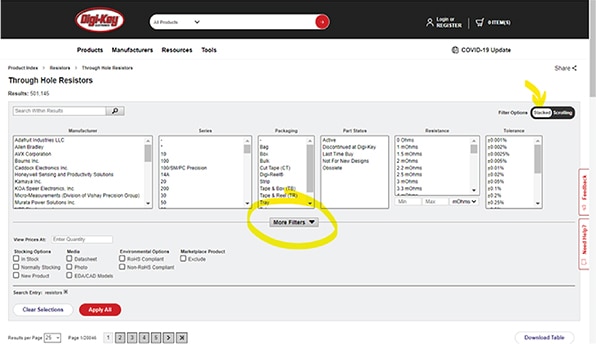 図2b:「スルーホール抵抗器」で「並べて表示」が選択された状態。
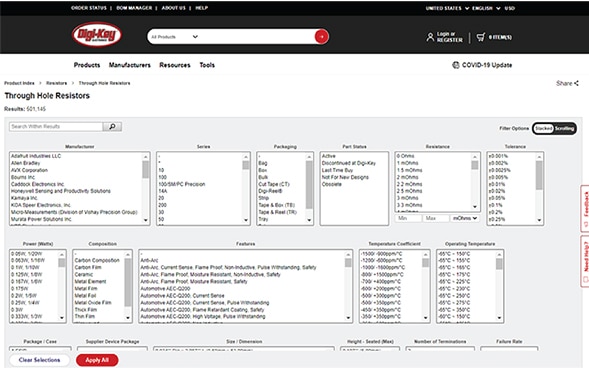 図2c:「並べて表示」が選択された状態で、中央の「表示フィルタを増やす」をクリックして、フィルタパラメータを展開した画面。
これらのフィルタを使用する際の最良の方法は、最も重要なパラメータを最初に選択することです。1つのフィールドで複数のパラメータ値を選択するには、Ctrl+クリックでそれぞれの値を選択します(または、最初の値をクリックしてそのままドラッグし、範囲の終わりの値でマウスを離します)。すべての値を選択したら、「すべて適用」(または「フィルタを適用」)ボタンをクリックすると検索結果が表示されます。
最も重要なパラメータフィルタが適用された後、次に重要なパラメータフィルタに移ります。フィルタを適用したいすべてのパラメータが完了するまでこれを繰り返します。複数のパラメータフィルタを同時にフィルタリングすると、選択したすべてのパラメータを満たす部分がゼロになる場合があるため、一度に1つのパラメータでフィルタリングすることをお勧めします。
例を段階的に考察する
実際の例を順を追って見ていきましょう。50A以上、85V以上の定格を持つNチャネルMOSFETを、スルーホールのTO-220パッケージで探すとします。検索ボックスに「MOSFET Nチャンネル50A 85VスルーホールTO-220」と入力すると、検索結果として3品目の生産中止品が表示されます(図3)。
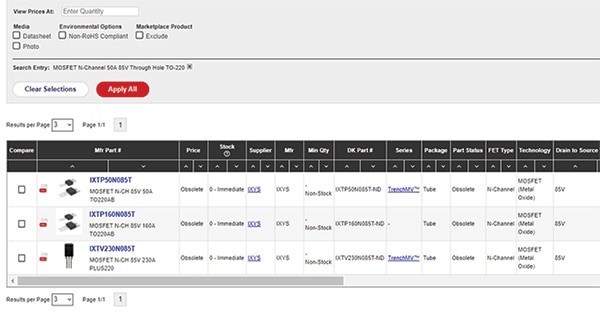 図3:「MOSFET Nチャネル 50A 85V スルーホールTO-220」の検索結果。
この検索文字列は制限が多すぎて、探している結果が得られません(主に定格電流と定格電圧が限定されているため)。もう一度最初に戻り、パラメータフィルタを使用して、目的の仕様に合う別の部品を見つけられるかどうかやってみましょう。
比較できる部品の選択肢が表示される一般的な検索を開始する際に、可能な限り一般的な検索から始めて、妥当な数の検索結果が得られるまで絞り込んでいくのが最善です。今度は検索ボックスに「MOSFET」と入力して検索を開始します(DigiKeyの部品検索は、大文字と小文字の区別がないことに注意してください)。図4は、この検索結果を示しています。
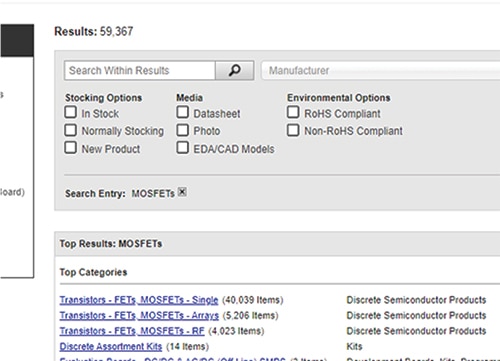 図4:「MOSFET」の検索結果
今はシングルMOSFETを探しているため、「トランジスタ - FET、MOSFET - シングル」のリンクをクリックします。表示されるページには、まだ非常に多数の品目がリストアップされます(図5)。
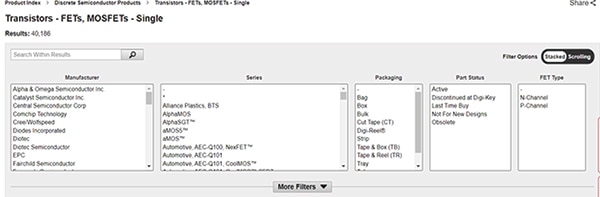 図5:「トランジスタ – FET、MOSFET – シングル」サブカテゴリ。
ここで、パラメータフィルタの使用を開始します。まず、「FETタイプ」と「通常在庫」を選択します(図6)。
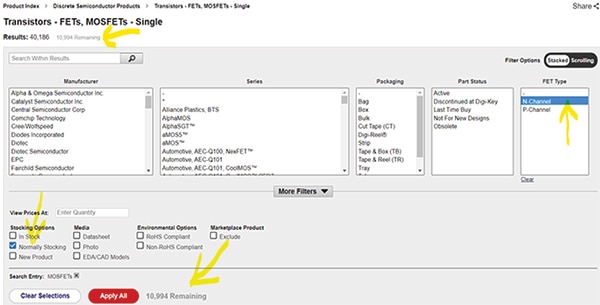 図6:通常在庫 Nチャンネル FETタイプでの絞り込み。
最近追加された機能に、選択したフィルタパラメータに基づいて得られる検索結果の数を、適用前にプレビューできる機能があります。このプレビューは、暗色のフォントで2箇所に表示されます。1)ページ左上の現在の検索結果を示す「結果:」の数字の後に表示されます。2)ページ半ばのフィルタ設定セクションの「すべて適用」(または「フィルタを適用」)ボタンの後に表示されます(この例については図6を参照)。これは、一度に複数のパラメータで絞り込む場合に便利です。この例では、絞り込みの繰り返しごとに1つのパラメータだけでフィルタリングを続行するため、探している結果の一部が誤ってフィルタで除外されることはありません。
「すべて適用」(または「フィルタを適用」)ボタンをクリックすると、検索結果が絞り込まれます。次に、「取り付けタイプ」パラメータを見つけます。スルーホールの部品を探する場合は、「スルーホール」を選択し(図7)、「すべて適用」(または「フィルタを適用」)ボタンをクリックします。
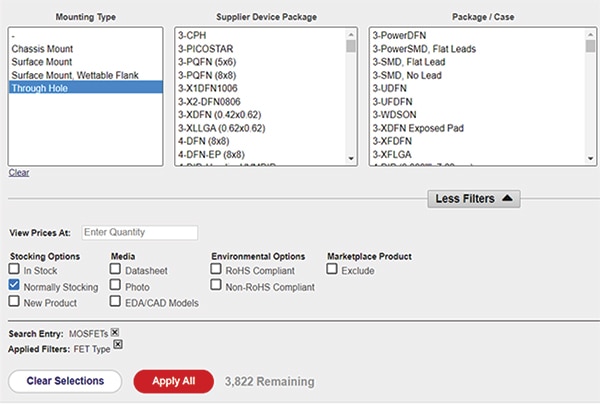 図7:取り付けタイプで「スルーホール」を選択。
検索結果がさらに絞り込まれました。次に使用するフィルタは「パッケージ/ケース」のパラメータです(多くのサプライヤが同じパッケージに異なる名称を使用しているため、これはDigiKeyで標準化したパッケージ名です)。パラメータフィルタで右にスクロールしてそのパラメータを見つけて、入手可能なすべてのTO-220-3オプションを選択し(図8)、「すべて適用」(または「フィルタを適用」)ボタンをクリックします。
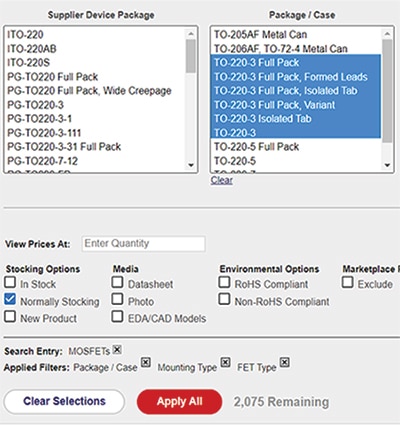 図8:「パッケージ/ケース」で入手可能なすべての「TO-220-3」オプションを選択。
これにより、入手可能な部品の検索結果がさらに絞り込まれました。さて、今度は電流です。目的の仕様は50Aですが、余裕をたっぷり持たせて定格50~100AのMOSFETをすべて選択し(図9)、「すべて適用」(または「フィルタを適用」)ボタンをクリックします。
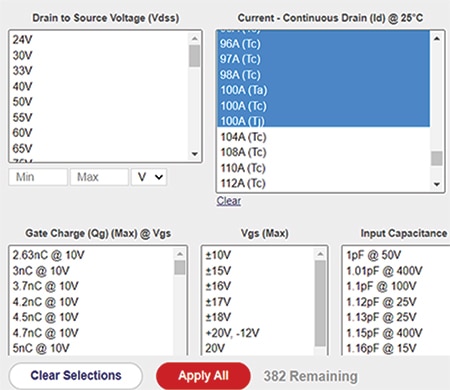 図9:50A~100Aのオプションを選択します。
ご覧の通り、300余りの選択肢が残ります。次に、ドレイン~ソース間電圧でフィルタを設定します。定格85V以上のMOSFETを探しているので、85V〜200Vを選択し(図10)、「すべて適用」(または「フィルタを適用」)します。
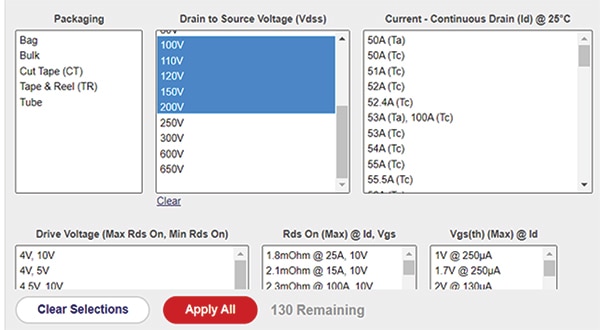 図10:100V~200Vまでを選択(85Vの選択肢がないので100Vにします)。
最終的に100余りの品目に絞り込めたので、必要な部品が一段と探しやすくなりました。すぐに欲しい部品なので、「在庫品目」とマーケットプレイス製品を「除外する」のチェックボックスにチェックを入れ、「すべて適用」(または「フィルタを適用」)をクリックすることで、さらに表示品目を減らすことができます(図11)。
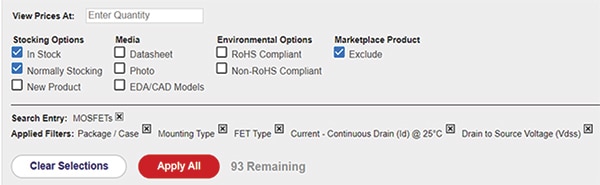 図11:「在庫あり」と「除外」の欄を確認します。
当初の検索で表示された3品目の生産中止品の代わりに、93のオプションから選択することが可能になりました。下方の検索結果は、属性列の▲矢印と▼矢印を使用して、並べ替えることができます(図12)。
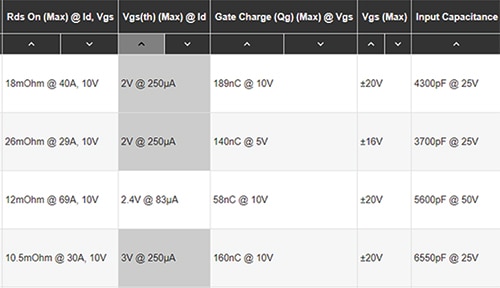 図12:「Id印加時のVgs(th)(最大)」で並び替えた結果。
パラメータフィルタを使用している時、適用したフィルタを解除する場合は、「適用されたフィルタ:」の行にある「x」印付きボックスをクリックしてください。これにより、フィルタの選択肢を変更するか、検索でそのフィルタを未使用とすることができます。
短い検索語句のほうが良好な結果が得られる場合
DigiKeyの部品検索を定期的に使用されるお客様は、正確なDigiKey品番またはメーカー品番をご存じであれば、お探しの部品が非常に簡単に見つかることをご存知でしょう。しかし、1文字でも間違っていたり欠落しいたりすると、検索しても何の結果も得られないことがあります。ここで、部分的な品番を使用した検索が非常に有効である例をご紹介します。たとえば、MicrochipのPIC24F16KL402-I/MLマイクロコントローラを探しているときに、何らかの理由で品番「PIC24F16K402-I/ML」(「K」の後の「L」が省略された)が入力されたとします。検索結果が見つからなかったこと、そして「キーワードまたは部品番号が正しく入力されたかを確認してください」というメッセージページが表示されます(図13)。
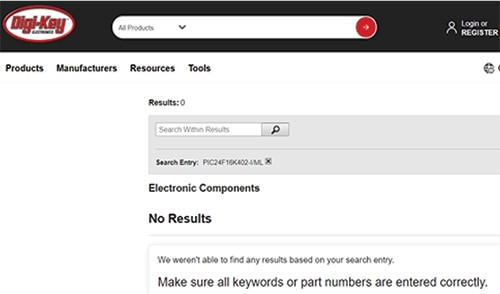 図13:誤った品番を使用した部品検索の結果。
品番を見ても何も問題がないので、この部品はDigiKeyの部品データベースに入っていないと考えることでしょう。しかし、ユーザーは、前回検索した時はこの部品が表示されたことを覚えています。
一つの簡単な解決策は、検索ボックスに表示される品番の文字列を徐々に短くしていくことです。新しい機能として、入力時に動的に表示される検索候補があります(図14)。
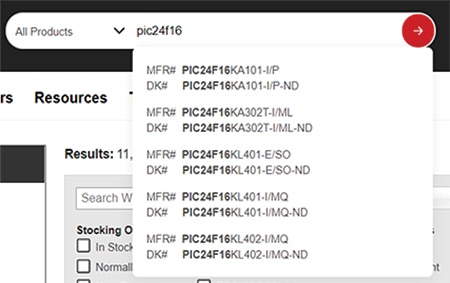 図14:動的検索候補機能の一例。
この例では、検索ボックスで品番の末尾を1文字を削除していくと、それまでに入力した内容を含む品番が表示されます(注:テスト時点では、この機能は米国サイトでの動作が確認されています)。
「検索結果内で検索」の利用
2016年の初めに追加された「検索結果内で検索」機能を使用すると、最初の検索結果が返された後に検索結果内を検索することができます(「結果:」と総数の下にある暗色表示セクション内の欄)。これを使用すると、新たな検索を始めるのではなく、以前の検索結果に基づいて検索を絞り込むことができます。
簡単な例を使用して、この機能の有効性を確認しましょう。この例では、「通常在庫」のマイクロコントローラのスクリーンショットを撮りましたが、多くの「接続性」および「ペリフェラル」パラメータ値の一部が示されています(図15)。
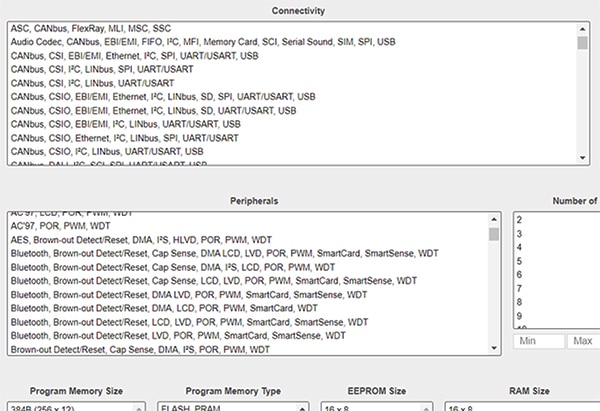 図15:パラメータ値の例。
CANbus搭載のMCUが必要であることがわかっている場合は、ここに「CANbus」と入力するだけです(図16)。
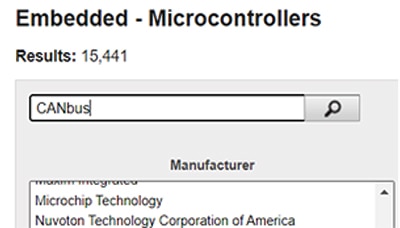 図16:「検索結果内で検索」に「CANbus」と入力する例。
これにより、検索結果ページに大幅に品目が絞り込まれた部品が返されます。残りのすべての結果にCANbusが組み込まれていることを確認しながら、ここからさらに検索を絞り込むことができます。
検索に関するその他のヒント
このほかにも、DigiKeyの部品検索エンジンを使用する際に覚えておくと役に立つ情報があります。
- すべての検索語には、ワイルドカードが自動的に適用されます。つまり、「LED」を検索した際に、上位に表示される検索結果のほとんどは、予期されるオプトエレクトロニクス分野のものです。ただし、USBケーブルなどでは、「商品概要」の欄に中の「SEALED」に「LED」が含まれているため、これも結果に含められます。
- 注意点としては、パラメータ値を見ると、この記事のいくつか図に示されているように、「*」や「-」という値が出てくることがあります。「*」は、値がまだ入力されていないことを示します。通常は新しい部品の場合に表示されます。「-」は、値がデータシートで見つからなかったことを示します。
- すべての検索はテキストベースで行われ、数値は認識されません。
- 0402型抵抗器を探す場合、「402 抵抗」で検索し、ワイルドカードに頼るのが最良の結果となります。
- 0.2インチの端子ブロックは、「0.2 端子ブロック」で検索すると見つかります。ただし、「0.2インチ 端子ブロック」で検索すると異なる検索結果となります。これは、データベースに入力されたほどんどの測定値が0.200インチと記載されており、これらが見つからないためです。
- なお、DigiKeyの部品データベースでは、「インチ」および「フィート」という語句や、関連する「in.」および「ft.」という略語が、ほとんど見つかりませんのでご注意ください。検索結果をフィルタする時、これらの表記を使用してパラメータを絞り込むことは推奨しません。検索文字列でこれらを使用する場合は、インチに二重引用符(")またはフィートに一重引用符(')を使用すると最良の検索結果が得られます。
まとめ
DigiKeyの部品検索エンジンは使いやすく、検索結果が素早く表示されますが、仕様範囲内にあるより多くの部品の確認と比較を行うには、いくつかの方法やコツがあります。この記事で説明した方法は、必要な部品を見つけたり、膨大な数の選択肢から設計に沿った部品を選んだりするために役立ちます。部品検索がうまくいかない場合は、これらの方法を試してみてください。
先に述べたように、DigiKeyはパラメトリック検索エンジンに継続的に機能を追加しています。このような改良が加えられるたびに、この記事は最新の情報に改訂され、お客様が部品検索エンジンを使ってお探しの部品の最適な検索結果を得られるように更新される予定です。

免責条項:このウェブサイト上で、さまざまな著者および/またはフォーラム参加者によって表明された意見、信念や視点は、DigiKeyの意見、信念および視点またはDigiKeyの公式な方針を必ずしも反映するものではありません。